
IPTV no Chromecast com Google TV: instalação e o melhor app
IPTV Chromecast funciona no Chromecast com Google TV (HD e 4K) de forma direta: ele tem Play Store, então basta instalar o IPTV Smarters Pro ou o TiviMate e entrar com Xtream Codes, sem APK nem Downloader. A instalação leva cerca de 3 minutos. Os Chromecast antigos (sem Google TV) não têm sistema próprio e só recebem transmissão do celular. Veja a diferença, o passo a passo e as soluções para travamentos.
Atualizado em novembro de 2026 · preços, planos e grade conferidos pela equipe de atendimento.
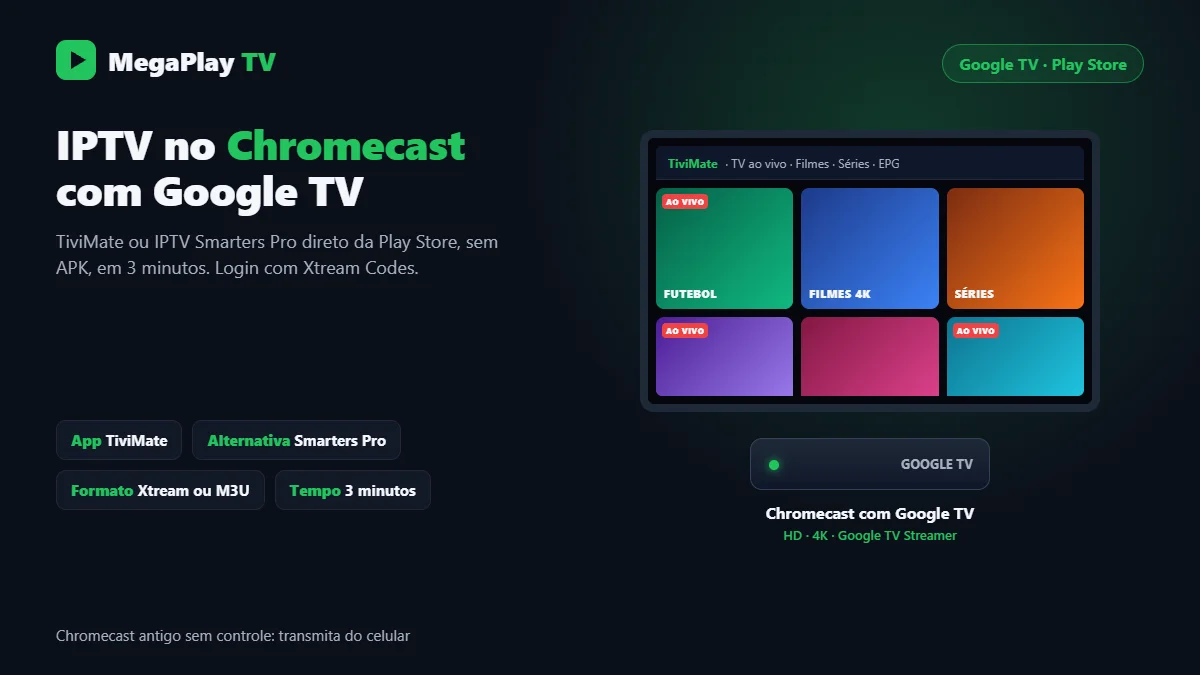
Compatibilidade: quais modelos funcionam
Há dois tipos de Chromecast. O Chromecast com Google TV (HD ou 4K, com controle remoto) tem sistema Android e Play Store: funciona com qualquer app de IPTV. Os Chromecast de 1ª a 3ª geração e o Chromecast Ultra (sem controle) só espelham o celular: nesse caso, instale o app no celular Android e transmita para a TV.
| Modelo / sistema | Compatível? | Observação |
|---|---|---|
| Chromecast com Google TV 4K | Sim | Play Store; 4K/HDR |
| Chromecast com Google TV HD | Sim | Play Store; Full HD |
| Chromecast 1ª a 3ª geração e Ultra (sem controle) | Só por transmissão | Instale o app no celular Android e use o botão de transmitir |
| Google TV Streamer | Sim | Mesmo passo a passo; mais memória |
Qual app usar no Chromecast com Google TV
Como tem Play Store com apps de TV certificados, o Chromecast com Google TV roda os melhores apps sem gambiarra. O TiviMate é o preferido pela grade de canais ao vivo com EPG; o IPTV Smarters Pro é o mais simples e tem filmes com capas; o XCIPTV é a opção leve para o modelo HD.
| Aplicativo | Custo | Formatos | Quando usar |
|---|---|---|---|
| TiviMate | Gratuito (premium opcional) | M3U e Xtream, com EPG | Recomendado para canais ao vivo |
| IPTV Smarters Pro | Gratuito | Xtream e M3U, com EPG | Mais simples; filmes com capas |
| XCIPTV | Gratuito | Xtream e M3U | Modelo HD (menos memória) |
| Kodi | Gratuito | M3U | Para quem já usa o Kodi |
Guia completo do app recomendado: TiviMate no Google TV. Todos os apps estão em aplicativos IPTV.
Passo a passo: como instalar IPTV no Chromecast com Google TV
- Abra a Play Store no ChromecastNa tela inicial do Google TV, vá em Apps → Buscar apps, ou use o microfone do controle.
- Instale o TiviMate (ou o IPTV Smarters Pro)Procure pelo nome, selecione o app oficial e toque em Instalar.
- Abra o app e escolha “Adicionar playlist”No TiviMate, escolha Xtream Codes; no Smarters, “Login com Xtream Codes API”.
- Preencha servidor, usuário e senhaCopie exatamente como enviados no WhatsApp, sem espaços. Com M3U, escolha “URL da playlist” e cole o endereço.
- Dê um nome à lista e confirmeO app baixa canais, filmes, séries e o guia de programação em até 1 minuto.
- Teste um canal ao vivo e um filme 4KNo modelo 4K, confira se a saída de vídeo está em 4K em Configurações → Tela e som.
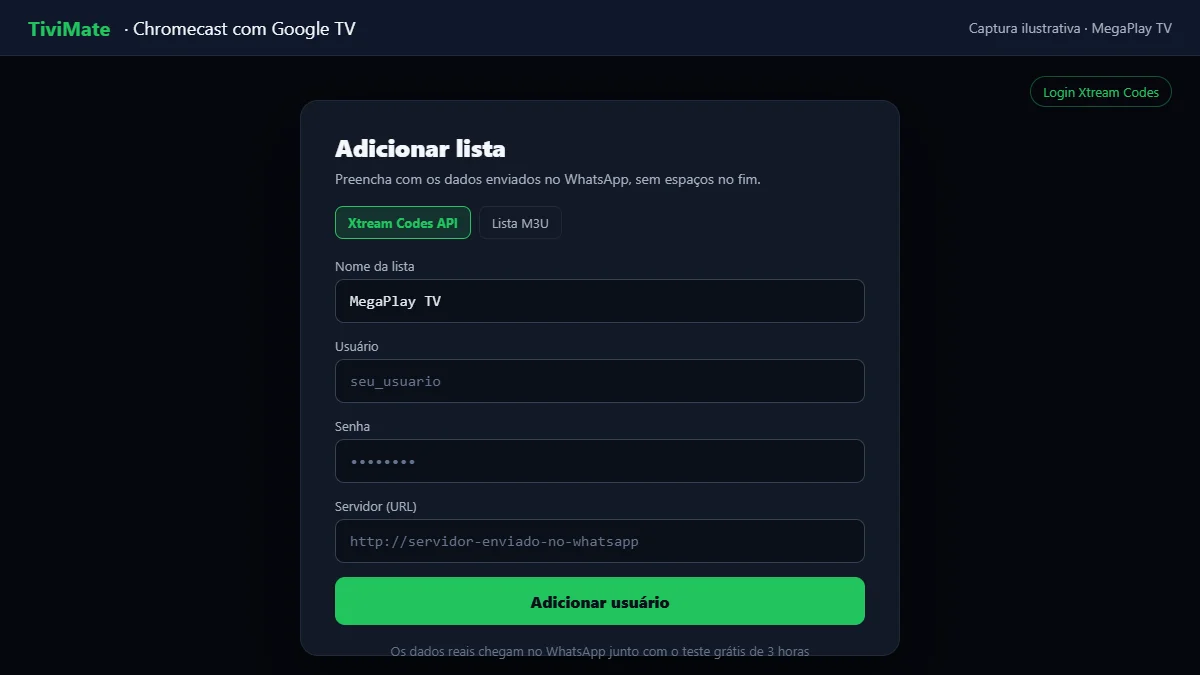
Como carregar a lista: Xtream Codes ou M3U
Depois do teste ou da assinatura, você recebe no WhatsApp os dados de acesso em um destes dois formatos. Os dois entregam a mesma programação; o Xtream Codes é o recomendado porque monta sozinho o guia de programação e as capas.
Xtream Codes (recomendado)
No app, escolha “Login com Xtream Codes” (ou “Adicionar playlist” → Xtream) e preencha três campos: servidor (URL), usuário e senha, exatamente como enviados, sem espaço no fim. Dê um nome à lista e confirme.
Lista M3U
Escolha “Carregar lista M3U” (ou “Adicionar via URL”) e cole o endereço completo da lista. Alguns apps pedem também a URL do EPG, que enviamos junto. A lista demora de 10 a 60 segundos para carregar na primeira vez.
A diferença entre os dois formatos, com prós e contras, está em Xtream Codes ou M3U.
Problemas comuns no Chromecast com Google TV e como resolver
O Chromecast não tem Play Store
É um Chromecast antigo (sem controle remoto). Instale o IPTV Smarters Pro no celular Android e transmita para a TV, ou troque por um Chromecast com Google TV.
Pouco espaço para instalar apps
O Chromecast com Google TV tem 8 GB. Desinstale apps que não usa em Configurações → Apps e evite instalar dois apps de IPTV.
Canais travando
Use a rede Wi-Fi 5 GHz ou o adaptador Ethernet oficial. No TiviMate, reduza o buffer e troque o decodificador para hardware.
EPG não carrega
No TiviMate, em Configurações → Guia de TV, atualize a fonte de EPG. Com Xtream Codes o EPG vem automático; com M3U, adicione a URL do EPG enviada.
Mais soluções em IPTV travando e em suporte. Guia relacionado: Guia de programação EPG.
Perguntas frequentes sobre IPTV no Chromecast com Google TV
Meu Chromecast é compatível com IPTV?
Sim, se for o Chromecast com Google TV (HD ou 4K, com controle remoto) ou o Google TV Streamer. Os Chromecast antigos sem controle só recebem transmissão do celular.
Qual app usar no Chromecast com Google TV?
O TiviMate para canais ao vivo com grade de programação, ou o IPTV Smarters Pro, mais simples e com filmes com capas. Os dois são gratuitos e aceitam Xtream Codes.
Preciso de TV Box mesmo tendo Chromecast com Google TV?
Não. O Chromecast com Google TV faz o papel da TV Box, com Play Store e controle remoto. A TV Box só compensa para quem quer cabo de rede sem adaptador.
O IPTV trava no Chromecast, o que fazer?
Use Wi-Fi 5 GHz ou o adaptador Ethernet, feche apps em segundo plano, reduza o buffer e troque o decodificador no app. No modelo HD, assista em HD em vez de 4K.
Posso usar no Chromecast e no celular ao mesmo tempo?
Sim, nos planos trimestral, semestral e anual, com 2 telas simultâneas. O plano mensal tem 1 tela.
Teste grátis neste aparelho
Peça o teste grátis de 3 horas informando “Chromecast com Google TV” e receba o login em cerca de 2 minutos, com o app indicado e este passo a passo. Se gostar, escolha um dos planos de 1 ou 2 telas a partir de R$ 29,90, pague por Pix e o login definitivo chega em minutos.
Outros aparelhos: Smart TV · Smart TV Samsung · Smart TV LG · TV Box · Fire TV Stick · Apple TV, iPhone e iPad · Celular Android · PC e notebook.